使用Hexo+Github制作个人博客
使用Hexo搭建个人博客,并通过SSH连接Github。
配置环境
安装node.js
安装git
安装hexo
在命令行中输入
1 | |
安装后 使用hexo -v 出现版本号确认安装成功
*报错:

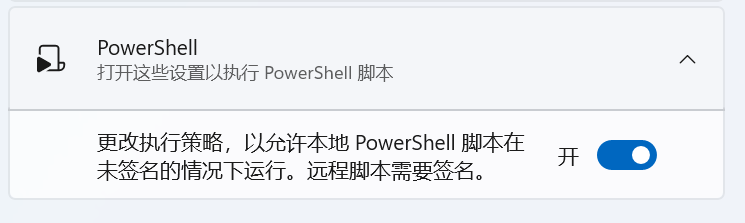
解决方法 打开设置-隐私和安全性-开发者选项-PowerShell 将该选项打开
创建仓库
在Github中创建仓库
仓库名必须为 用户名.gihub.io
创建一个index.html文件作为网站主页
在setting-Page中找到主页的地址
安装Hexo
命令行中输入
1 | |
下载后可输入
1 | |
查看下载是否成功,成功可查看hexo版本号
建立博客项目 hexo-blog
1 | |
本地启动项目命令
1 | |
主题设置
使用hexo提供的fluid主题,安装方法:
在hexo-blog文件中,使用命令行
1 | |
之后在hexo-blog文件中创建 _config.fluid.yml文件,并将主题的_config.yml内容复制进去
修改hexo-blog文件中_config.yml中参数
1 | |
创建文章
修改_config.yml中参数,使生成文章的时候生成一个文件资源用于存放图片文件
1 | |
创建文章,命令行中输入
1 | |
执行完成之后会在 source\_post目录下生成一个md文件和一个同名的资源目录用于存放图片
图片添加方法
1 | |
信息修改
浏览页tab名称:修改_config.yml的title字段
博客页面左上角文字:修改_config.fluid.yml中的blog_title字段
主页正文中的字:修改_config.fluid.yml中的text字段
部署到Github
使用SSH连接到Github
生成SSH密钥
打开Git Bash
输入
1
ssh-keygen -t ed25519 -C "your_email@example.com"
系统提示输入要保存密钥的位置,按Enter键默认保存至当前的位置,提示输入密码,提示再次输 入密码时按Enter键跳过
将SSH添加到Github上去
在保存ssh文件的位置打开命令行 输入
1
2cd ~/.ssh
ls再输入如下命令生成密钥,系统提示要输入保存密钥的位置,按Enter键默认
1
ssh-keygen -t rsa -C "github邮箱"*提示报错 The authenticity of host ‘github.com (20.205.243.166)’ can’t be established.ED25519 key fingerprint is…..This key is not known by any other names. 是因为少了一个known_host文件,选择yes并回车即可,同时将生成缺少的know_hosts文件
建立blog和Github的连接
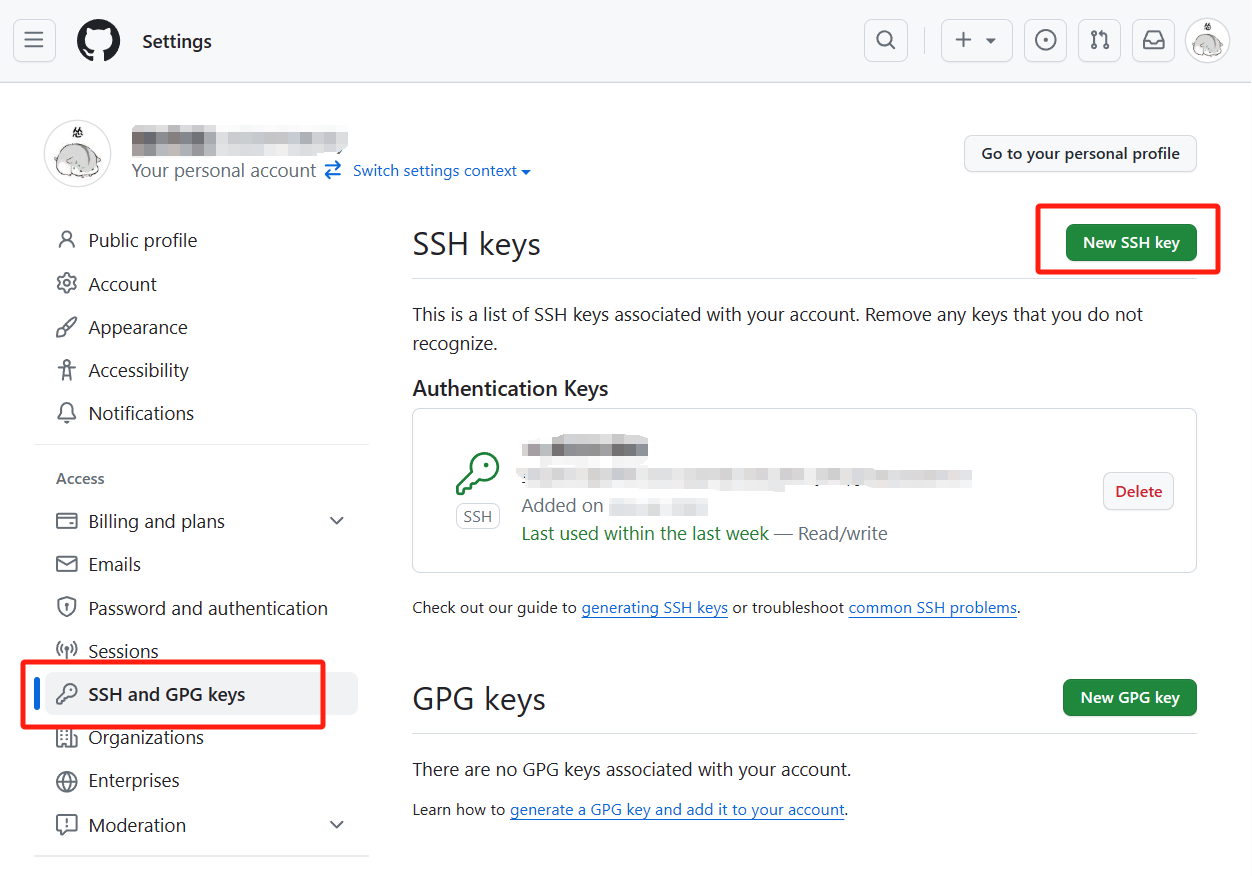
创建SSH密钥,按如图所示的方式操作
设置密钥名称,并将上一步骤复制的公钥粘贴至此处
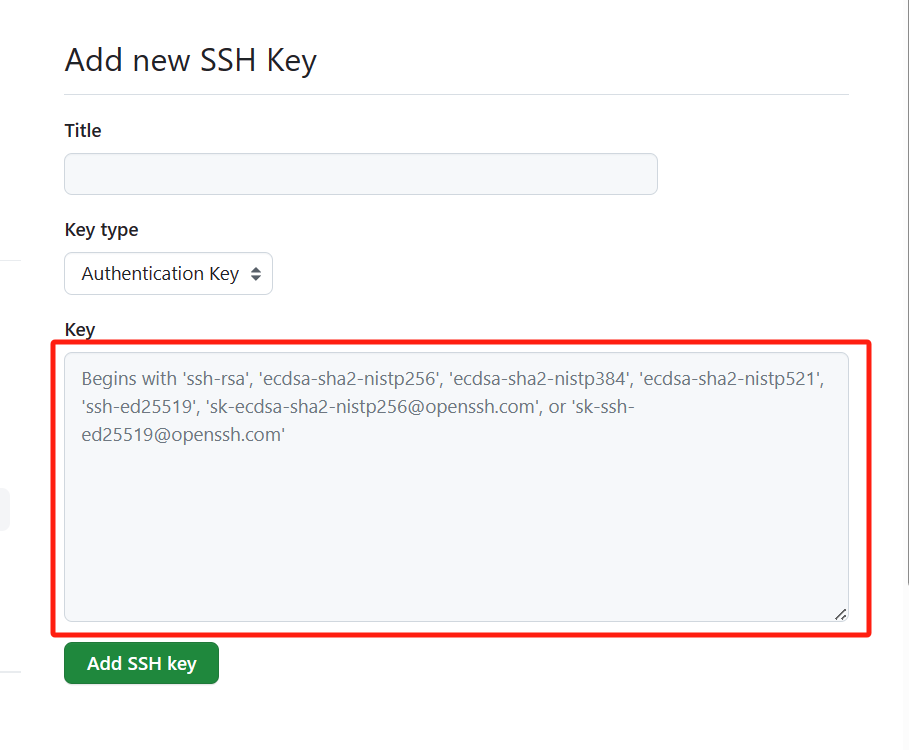
点击Add SSH key生成密钥
在SSH文件夹中打开Git Bash输入如下内容,显示Successful相关即表示成功
1
ssh -T git@github.com修改hexokinase文件
_config.yml的deploy字段1
2
3
4deploy:
type: git
repo: git@github.com:Github用户名/博客仓库名.git
branch: main提交代码至Github,使用命令行
1
hexo g -d